초기 설정
구축할 무선 네트워크의 컨트롤러 및 유닛의 초기 설정을 실시합니다.
마법사에 따라 계정 설정과 사용할 유닛을 선택하기만 하면, 컨트롤러 및 유닛의 무선 네트워크를 구축할 수 있습니다.
컨트롤러와 유닛을 설치하고 PC 등을 WS-1000 시리즈의 네트워크에 연결한 후, 웹 브라우저에서 Web Tool에 접속하여 초기 설정을 실시합니다.
순서
-
웹 브라우저를 시작하고, 다음 URL을 입력하여 Web Tool에 접속합니다.
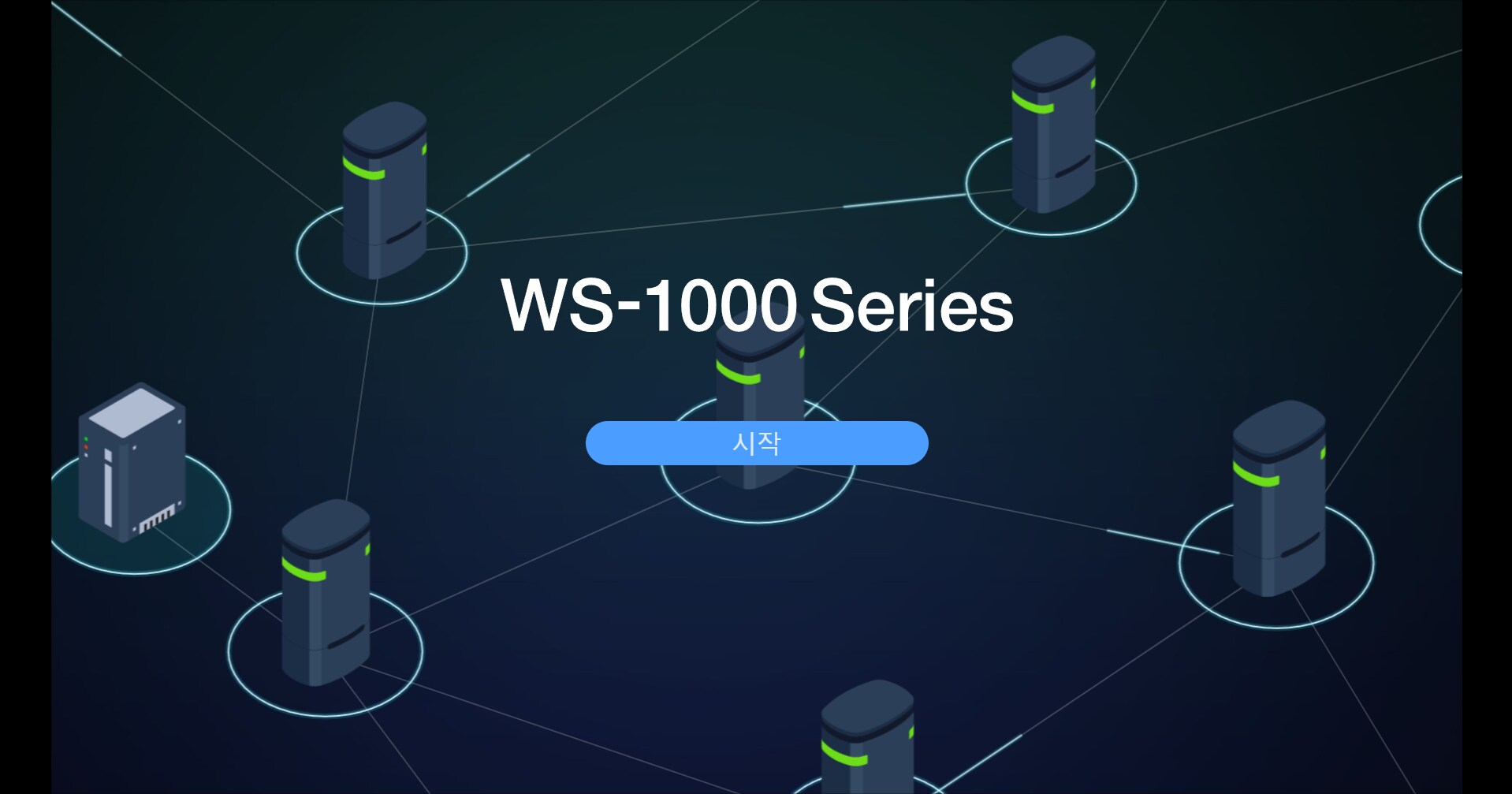
Web Tool의 URL: http://keyence-ws-1000.local 또는 http://192.168.0.254(초기값)시작 화면이 표시됩니다.
-
시작을 선택합니다.
STEP 안내 화면이 표시됩니다.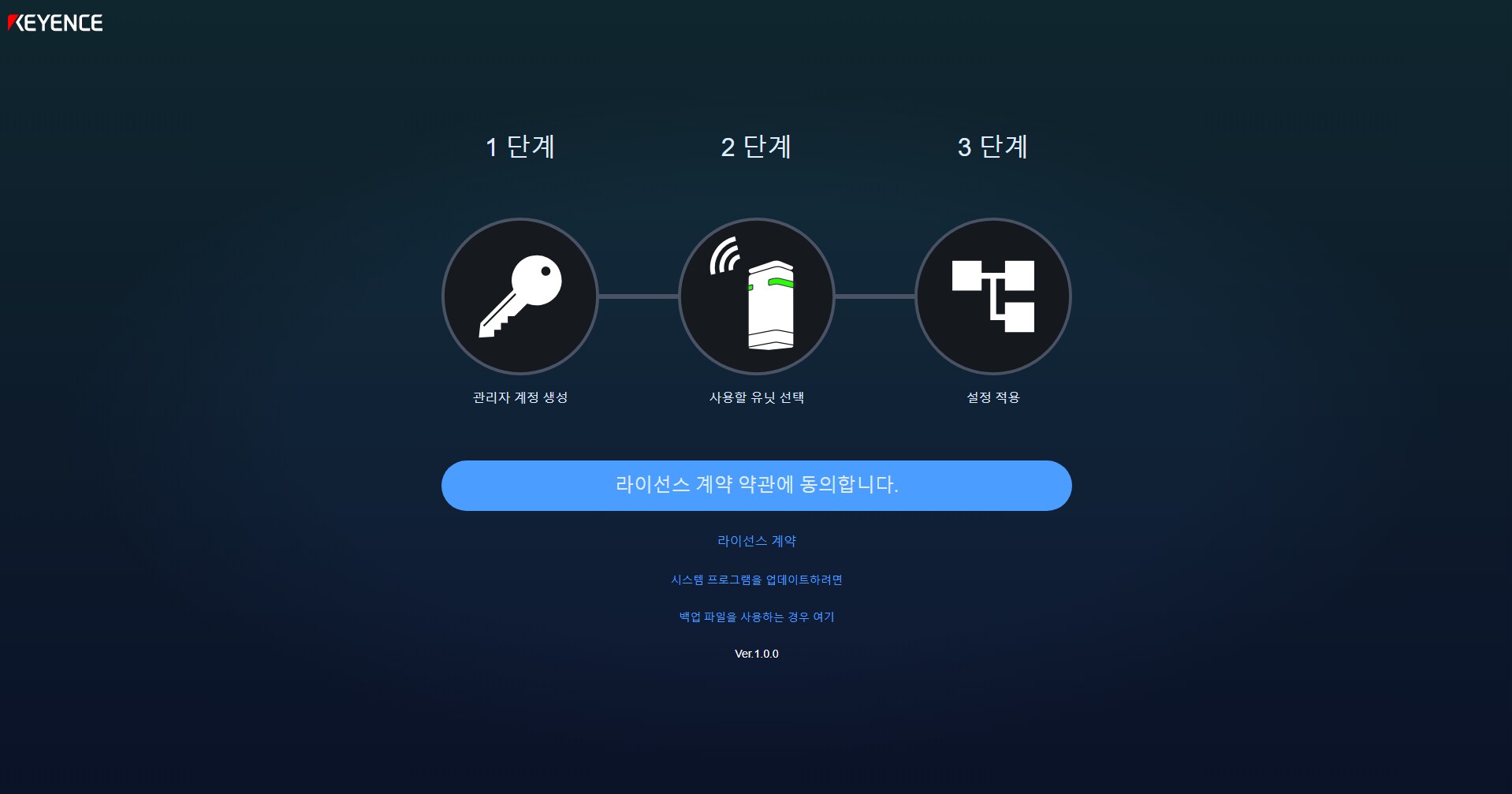
-
라이선스 계약에 동의하고, 설정을 시작한다를 선택합니다.
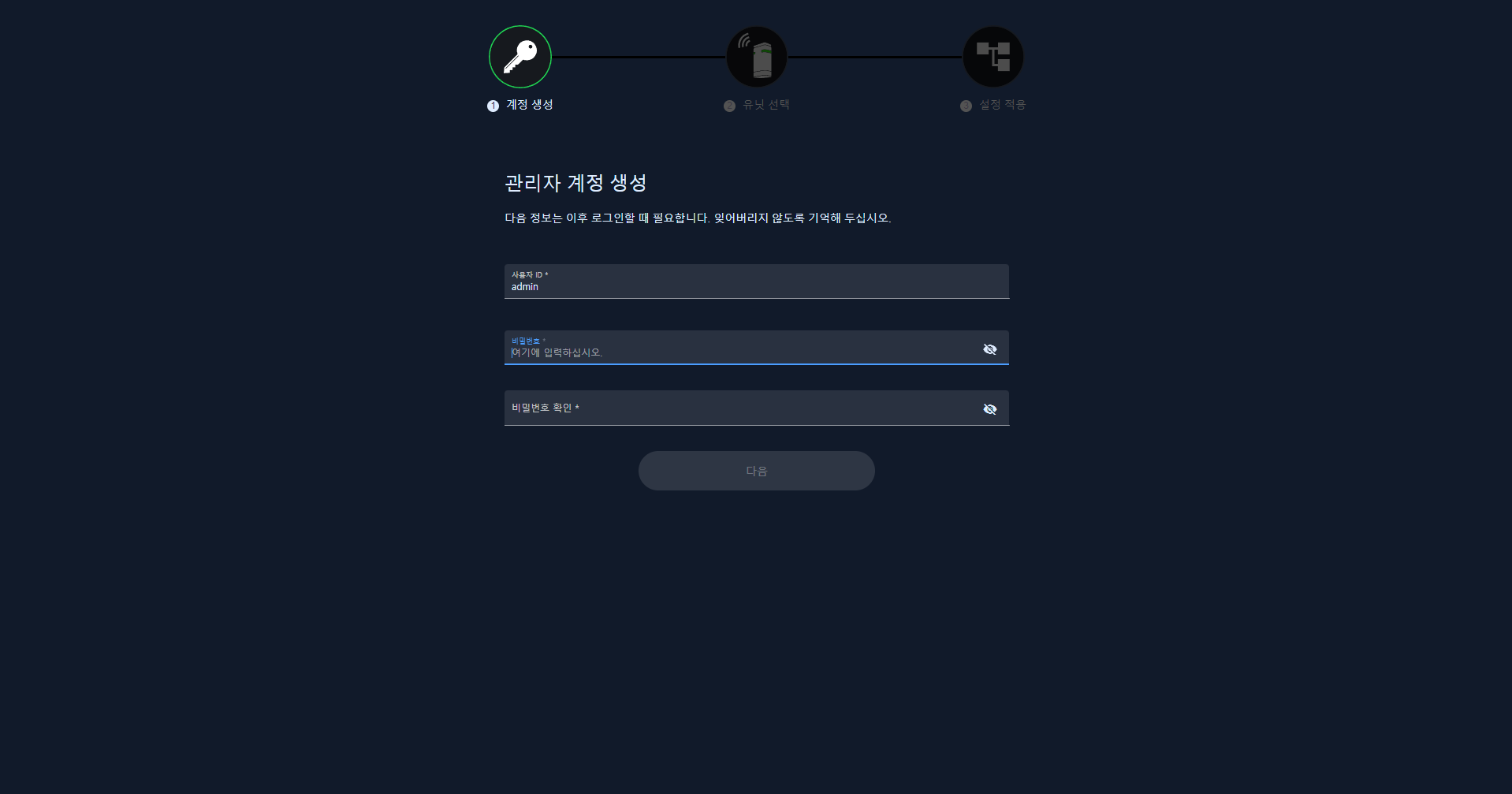
관리자 계정 생성 화면이 표시됩니다.
-
계정 정보를 설정합니다.
항목 설명 사용자 ID 계정의 사용자 ID를 입력합니다(초기값: admin).
- 설정 범위: 1~32자.
- 사용 가능한 문자: 반각 영숫자, 밑줄(_), 하이픈(-). 맨 앞 문자는 반각 영문자만 설정할 수 있습니다.
비밀번호*1 계정의 로그인 비밀번호를 입력합니다.
- 설정 범위: 1~128자.
- 사용 가능한 문자: 반각 영숫자, 기호.
안전을 위해 다음 사항에 유의하여 설정해 주십시오. - 생년월일이나 이름 등 다른 사람이 추측하기 쉬운 문자열은 피합니다.
- 너무 짧은 문자열은 피합니다.
- 같은 문자의 반복이나 알기 쉬운 배열의 문자열은 피합니다.
비밀번호 확인 ”비밀번호”에 입력한 비밀번호를 다시 한 번 입력합니다. - 설정 범위: 1~32자.
-
다음을 선택합니다.
연결 가능한 유닛의 검색이 시작되고, 검색된 유닛이 목록으로 표시됩니다.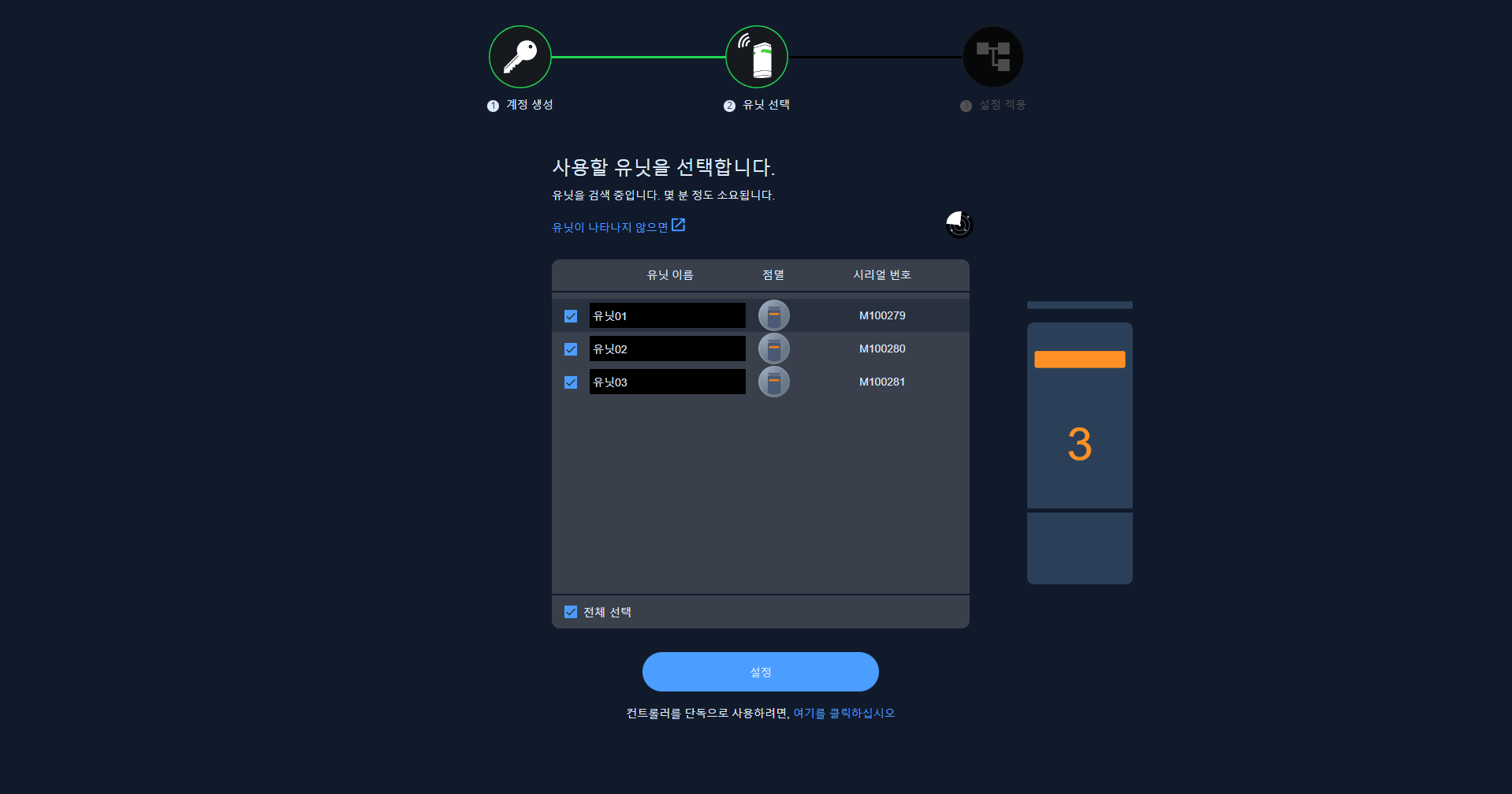
-
무선 네트워크를 구축할 유닛을 선택합니다.
항목 설명 체크박스 목록의 유닛을 무선 네트워크에서 사용하는 경우 체크합니다(초기값: 활성화). 유닛 이름 유닛의 이름을 입력합니다(초기값: 유닛XX(XX: 유닛을 검출한 순서대로 01, 02…가 됩니다)).
- 설정 범위: 1~64자.
- 사용 가능한 문자: 유니코드
점멸 아이콘을 선택하면 유닛의 무선 상태 표시등이 점멸합니다. 시리얼 번호 유닛의 시리얼 번호가 표시됩니다. 모두 체크 선택할 때마다 목록의 모든 체크박스의 활성화/비활성화가 전환됩니다. - 설정 범위: 1~64자.
-
설정을 선택합니다.
확인 메시지가 표시되며, 확인을 선택하면 초기 설정이 실행되고 무선 네트워크 구축이 시작됩니다.
무선 네트워크 구축이 완료되면 메시지가 표시됩니다.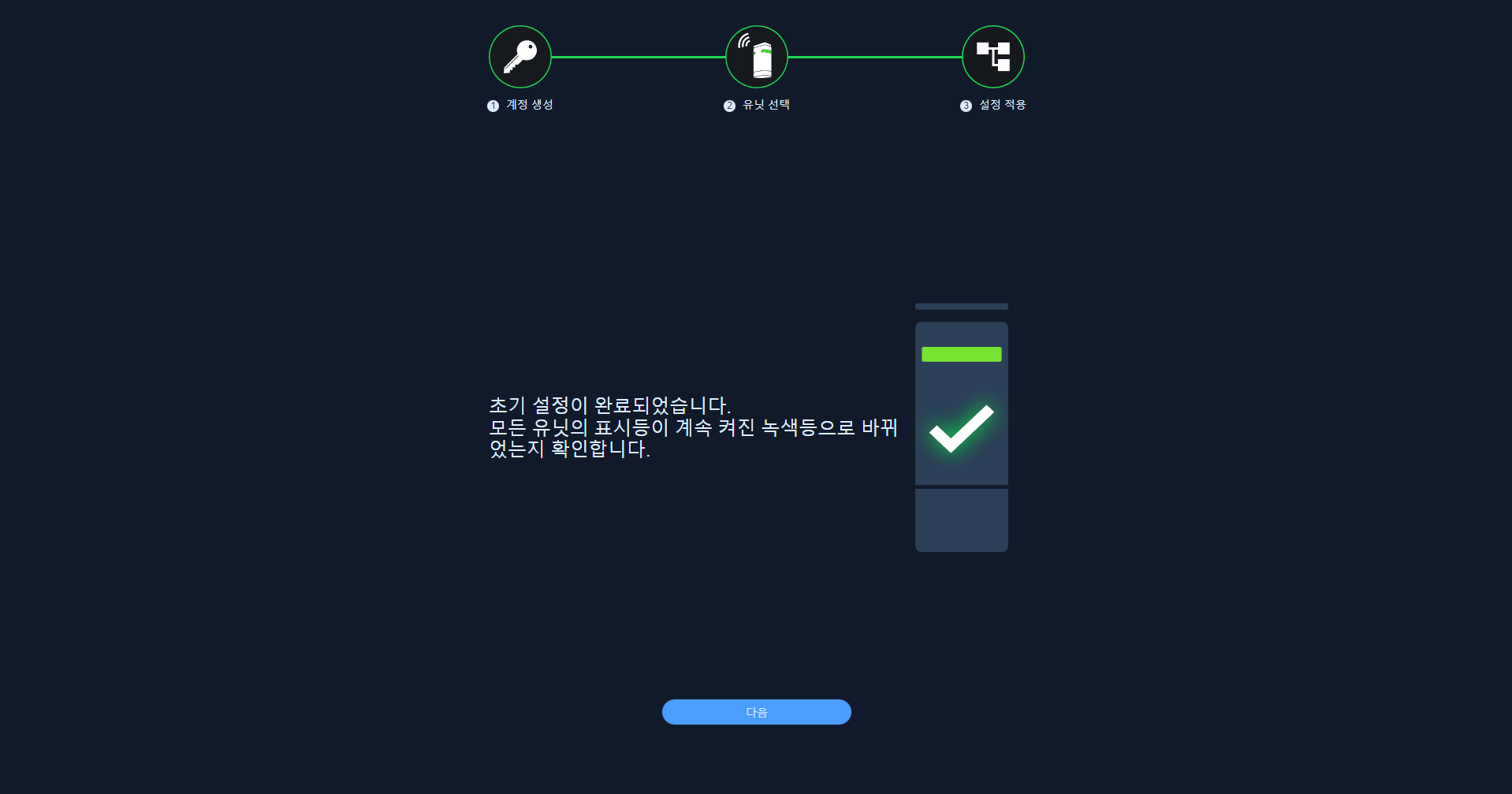
-
무선 상태 표시등이 녹색 또는 노란색으로 켜져 있는지 확인하고, 다음을 선택합니다.
사용 방법 화면이 표시됩니다.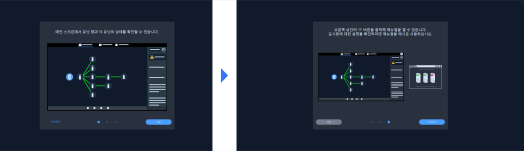
-
다음을 선택합니다.
마지막 페이지까지 진행했으면, 시작하기를 선택합니다.
시스템 모니터 화면이 표시됩니다.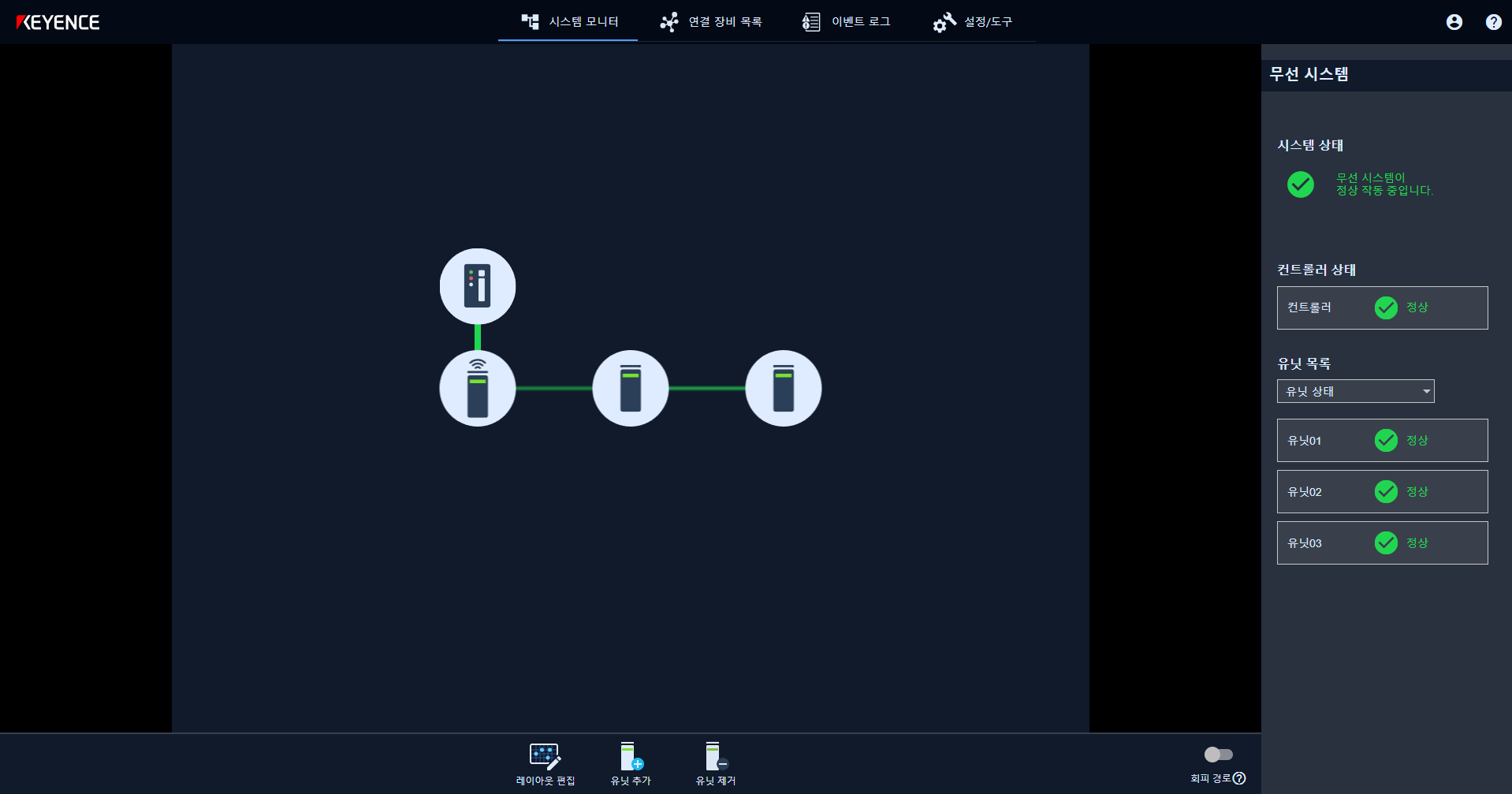
-
통신 상태 모니터링이나 설정 등이 완료되면,
 를 선택한 후 로그 아웃을 선택합니다.
Web Tool에서 로그아웃합니다.
백업 파일을 사용한 초기 설정
설정 백업 기능으로 생성한 백업 파일을 사용하여 초기 설정을 할 수 있습니다.
고장 등의 이유로 다른 컨트롤러로 교체해야 하는 경우에 사용할 수 있습니다.
백업 파일을 사용하여 초기 설정을 하는 경우에는 컨트롤러가 초기 상태여야 합니다.
→리셋(초기화)
순서
-
초기 상태의 컨트롤러 Web Tool에 접속한 후, “백업 파일을 사용하는 경우 여기”를 선택합니다.
Web Tool 접속은 컨트롤러에 유선 LAN 케이블을 연결한 상태에서 실시해 주십시오.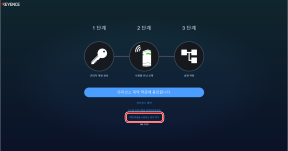
-
사용할 백업 파일을 선택합니다.
“파일 선택”에서 사용할 백업 파일을 선택하고 다음으로 진행합니다.
백업 파일 생성 방법에 대해서는 아래를 참조해 주십시오.
→설정 백업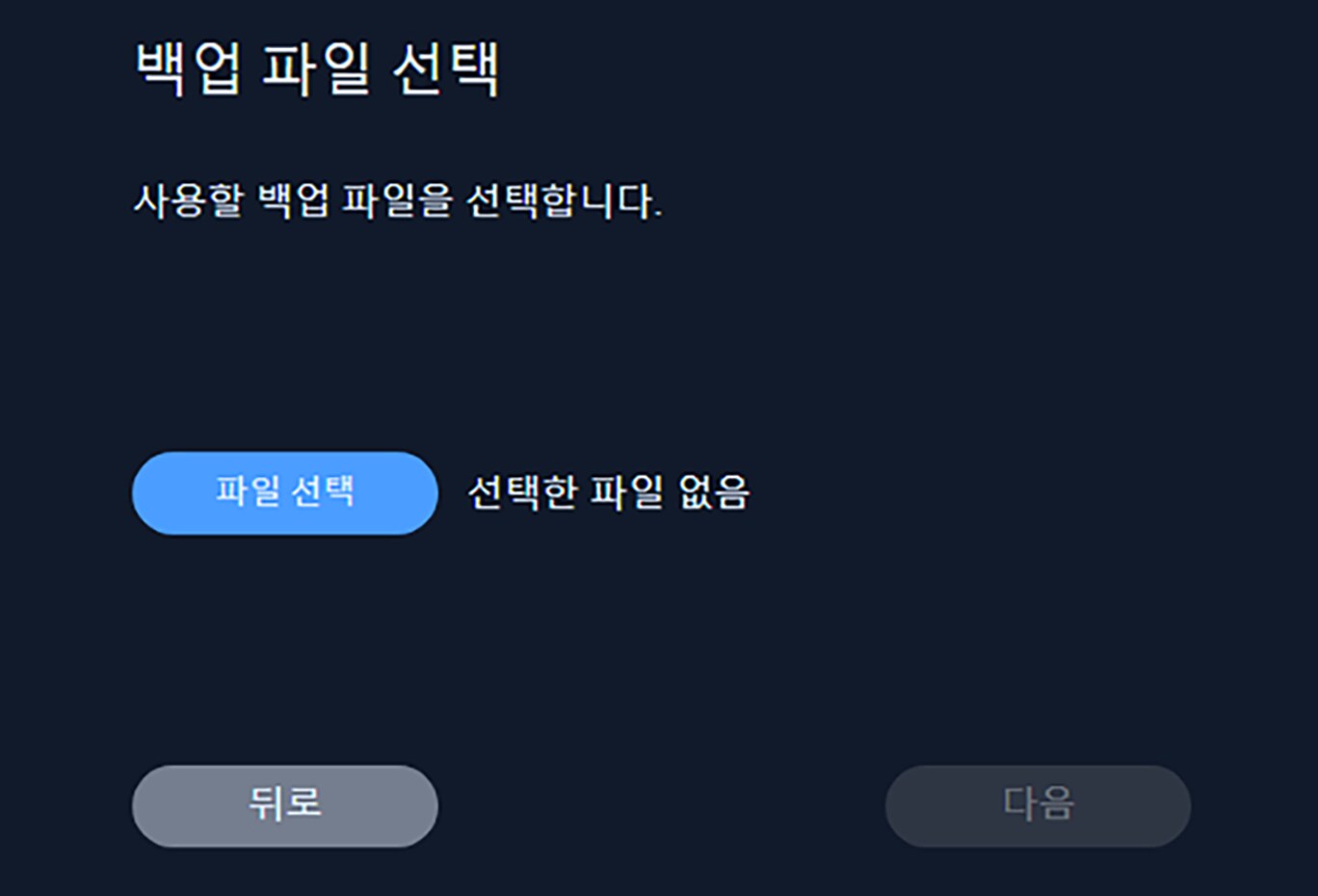
-
초기 설정을 실행합니다.
백업 파일 생성 시 설정한 비밀번호를 입력하고, 실행을 선택합니다.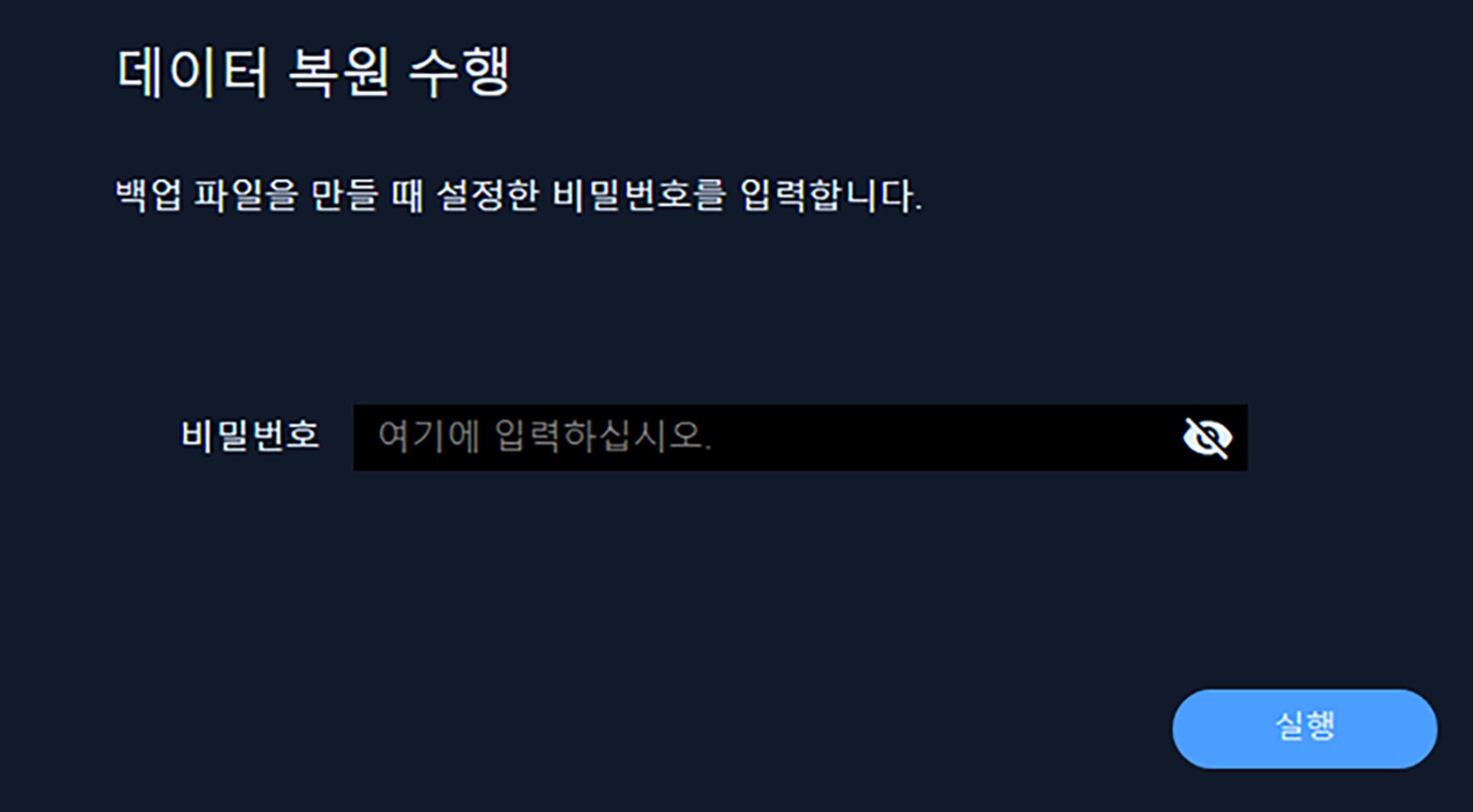
-
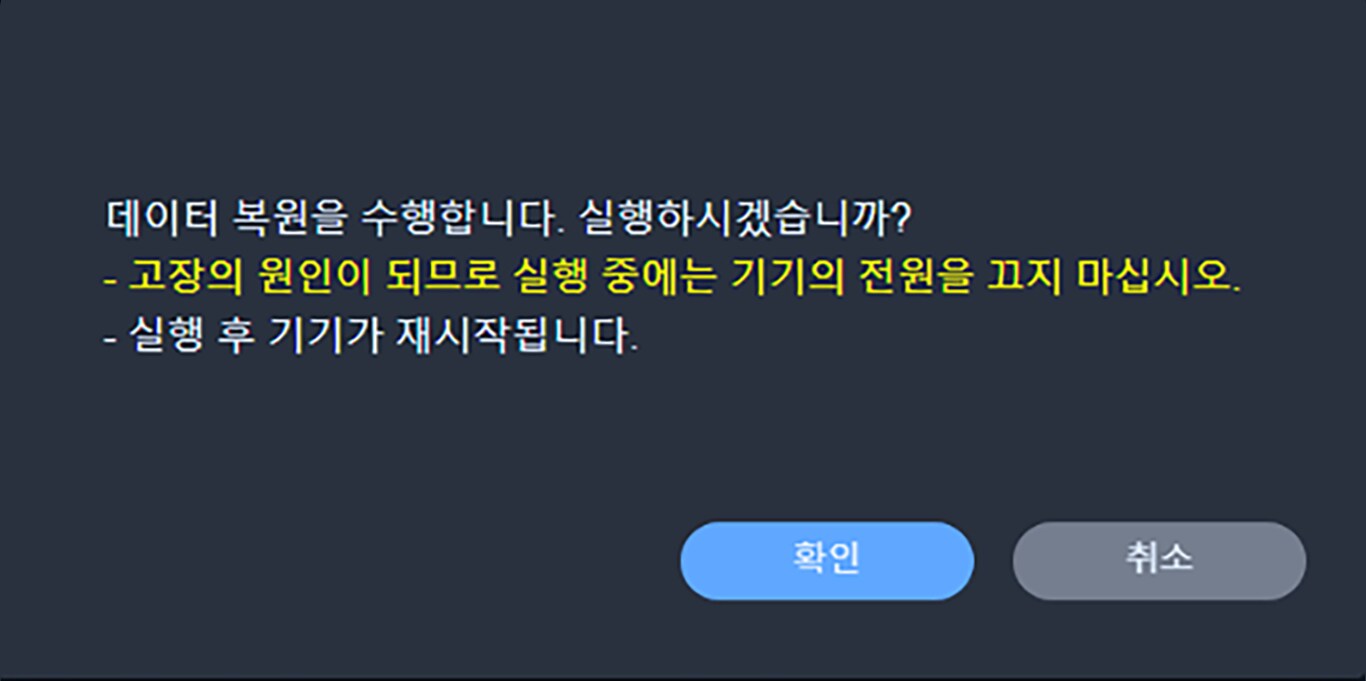
확인 대화 상자가 표시되면 확인을 선택합니다.
-
초기 설정을 시작합니다.
초기 설정이 완료되면 웹 페이지를 새로고침해 주십시오.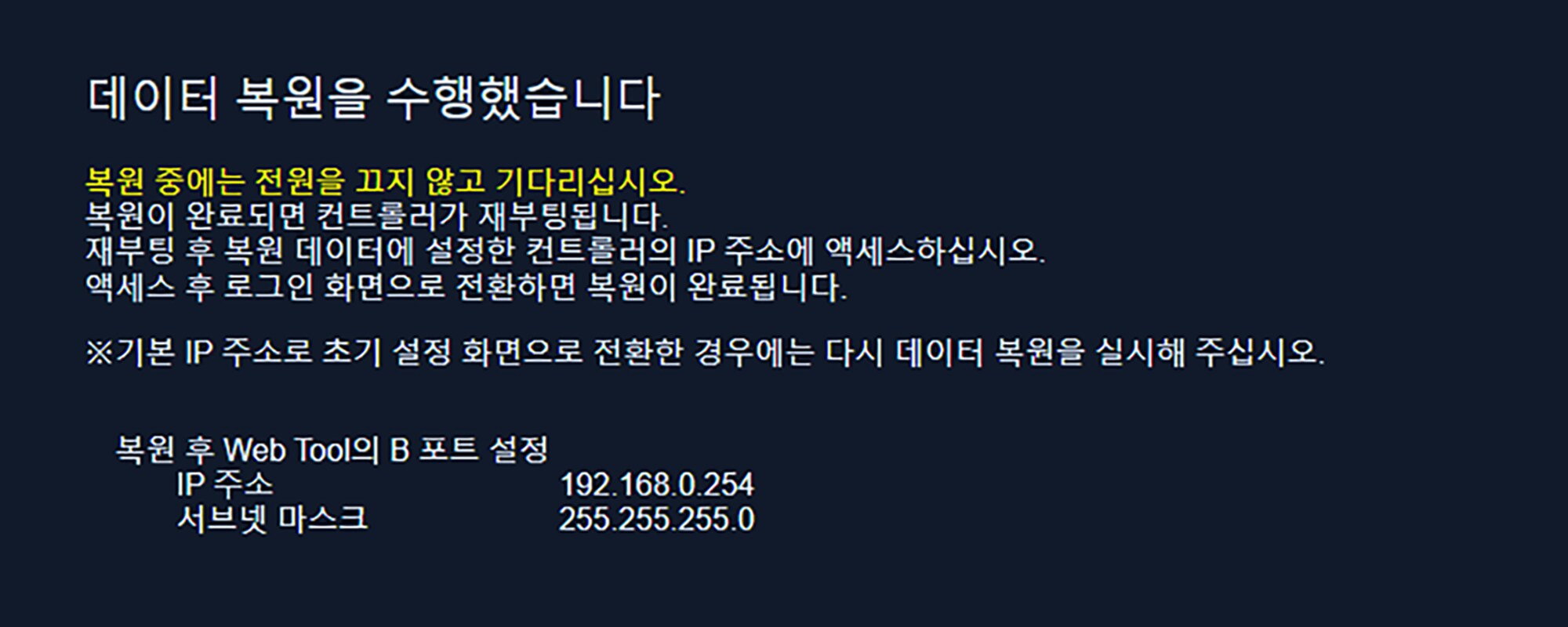
비밀번호는 잊어버리지 않도록 관리해 주십시오. 비밀번호를 잊어버리면 로그인을 할 수 없기 때문에 컨트롤러/유닛 전체를 초기화해야 합니다.