통신 상황 확인
여기에서는 통신 상황을 확인하는 방법에 대해 설명합니다.
무선 네트워크의 통신 상황을 확인하기
무선 네트워크의 통신 상황 및 컨트롤러·유닛의 상태를 목록으로 확인할 수 있습니다.
네트워크 경로
네트워크의 경로는 컨트롤러/유닛 간을 연결하는 선으로 표시됩니다.
| 표시 | 설명 |
|---|---|
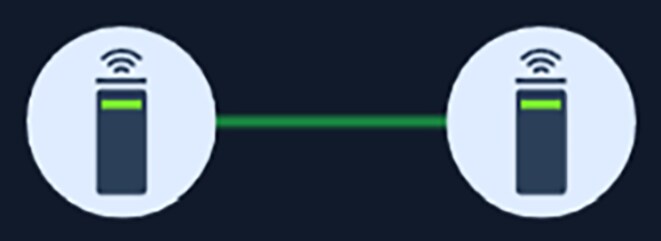 | 통신은 정상입니다. |
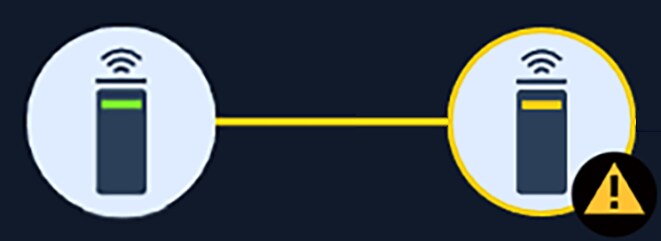 | 유닛 간 통신 경로 또는 기기에서 경고가 발생했습니다. |
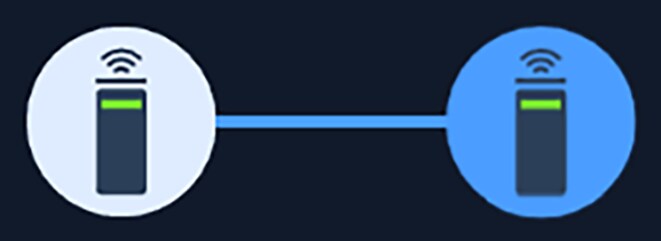 | 컨트롤러/유닛을 선택 중입니다. |
통신 상황
상세 정보 표시부에 무선 네트워크의 통신 상황이 아이콘과 설명문으로 표시됩니다.
| 표시 | 설명 |
|---|---|
 | 통신은 정상입니다. |
 | 무선 네트워크 내에 경고가 있습니다. 경고가 발생한 컨트롤러/유닛을 선택하여 상태를 확인하십시오. |
 | 무선 네트워크 내에 에러가 있습니다. 에러가 발생한 컨트롤러/유닛을 선택하여 상태를 확인하십시오. |
 | 유닛을 찾을 수 없습니다. 무선 네트워크 내에서 대상 유닛을 찾을 수 없습니다. 해당 유닛의 전원 상태 및 주변 환경을 확인하십시오. |
컨트롤러의 통신 상황을 확인하기
컨트롤러 아이콘을 선택하여 컨트롤러 상태 및 통신 상황을 확인할 수 있습니다.
컨트롤러 상태
컨트롤러는 다음 아이콘으로 표시됩니다.
| 표시 | 설명 |
|---|---|
 | 통신은 정상입니다. |
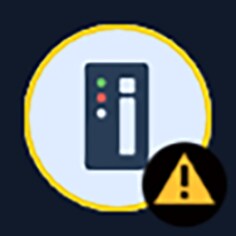 | 컨트롤러에서 경고가 발생했습니다. 을 선택하면 대처 방법의 예가 표시됩니다. 이를 참고하여 대처하십시오. 을 선택하면 대처 방법의 예가 표시됩니다. 이를 참고하여 대처하십시오. |
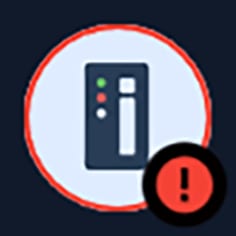 | 컨트롤러에서 에러가 발생했습니다.을 선택하면 대처 방법의 예가 표시됩니다. 이를 참고하여 대처하십시오. |
아이콘을 선택하면 아이콘의 배경이 파란색으로 바뀌며, 상세 정보 표시부에 통신 상황이 표시됩니다.
통신 상황
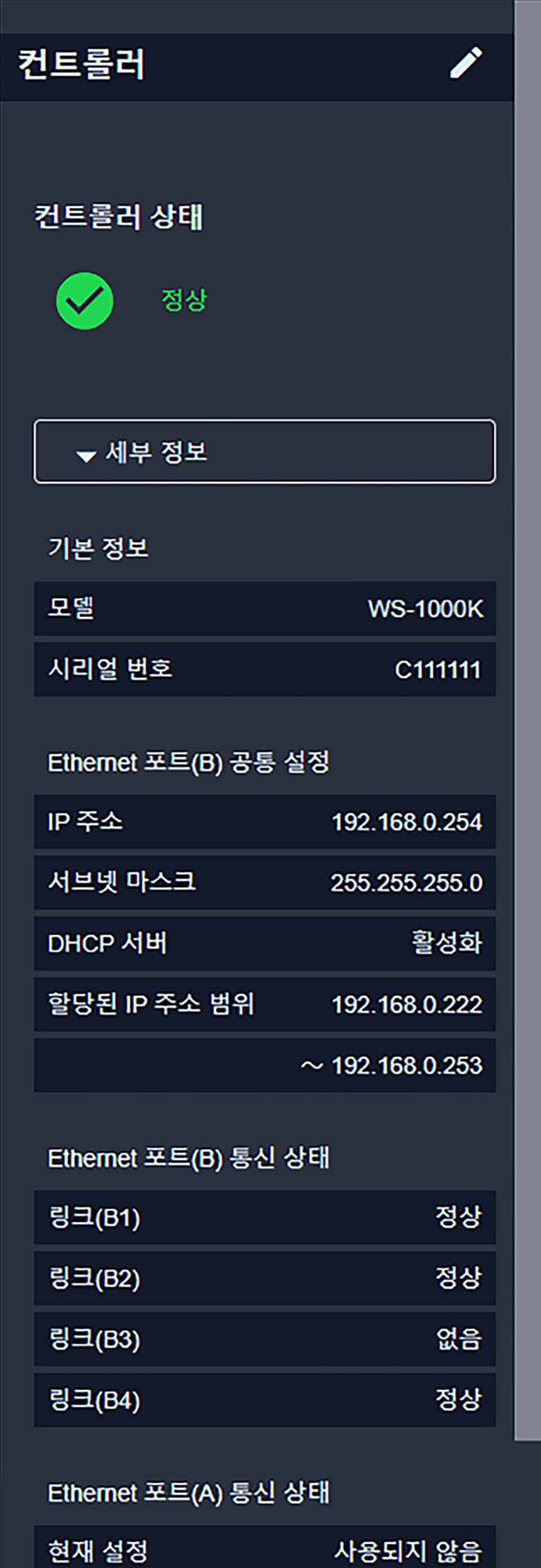
컨트롤러 아이콘을 선택하면 상세 정보 표시부에 통신 상황이 표시됩니다.
| 항목 | 설명 | ||
|---|---|---|---|
| 컨트롤러 이름 | 선택한 컨트롤러의 명칭이 표시됩니다.  을(를) 선택하면 명칭을 변경할 수 있습니다. 을(를) 선택하면 명칭을 변경할 수 있습니다. | ||
| 컨트롤러 상태 | 선택한 컨트롤러의 상태가 표시됩니다. 무선 네트워크의 통신 상황과 마찬가지로 경고/에러가 발생한 경우에는 아이콘과 설명문이 표시됩니다. | ||
| 세부 정보 | 선택하면 컨트롤러의 현재 설정과 포트별 통신 상황을 확인할 수 있습니다. | ||
| 기본 정보 | |||
| 모델 | 모델 정보가 표시됩니다. | ||
| 시리얼 번호 | 시리얼 번호가 표시됩니다. | ||
| Ethernet 포트(B) 공통 설정 | |||
| IP 주소 | 컨트롤러의 IP 주소가 표시됩니다. | ||
| 서브넷 마스크 | 컨트롤러의 서브넷 마스크가 표시됩니다. | ||
| DHCP 서버 | DHCP 서버가 활성화되어 있는지 여부가 표시됩니다. | ||
| 할당된 IP 주소 범위 | DHCP 서버가 활성화된 경우 할당된 IP 주소의 범위(할당 시작 주소~할당 종료 주소)가 표시됩니다. | ||
| Ethernet 포트(B) 통신 상태 | |||
| 링크(B1)~링크(B4) | 각 포트의 링크 상태가 표시됩니다.
| ||
| Ethernet 포트(A) 통신 상태 | |||
| 현재 설정 | Ethernet 포트(A)를 사용하는지 여부가 표시됩니다. | ||
| 링크(A1) | A포트의 링크 상태가 표시됩니다.
| ||
| 수신 속도 | 해당 포트의 수신 속도(Kbps)가 표시됩니다. | ||
| 전송 속도 | 해당 포트의 전송 속도(Kbps)가 표시됩니다. | ||
유닛의 통신 상황 확인하기
유닛의 아이콘을 선택하여, 유닛 상태 및 통신 상황을 확인할 수 있습니다.
유닛 상태
유닛은 아래 아이콘으로 표시됩니다.
| 표시 | 설명 |
|---|---|
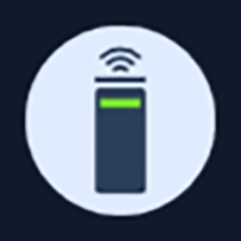 | 액세스 포인트 기능이 있는 기종(WS-A01). 통신은 정상입니다. |
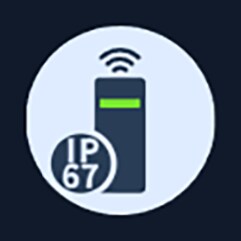 | 액세스 포인트 기능이 있는 IP67 대응 기종(WS-G01). 통신은 정상입니다. |
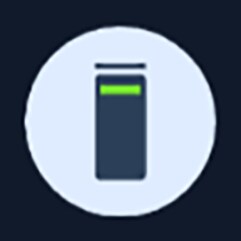 | 액세스 포인트 기능이 없는 기종(WS-B01). 통신은 정상입니다. |
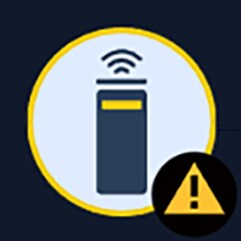 | 유닛에서 경고가 발생했습니다. 아이콘을 선택하여, 세부 정보 표시란에서 경고 내용을 확인하고 대처하십시오. |
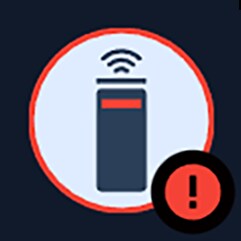 | 유닛에서 에러가 발생했습니다. 아이콘을 선택하여, 세부 정보 표시란에서 에러 내용을 확인하고 대처하십시오. |
 | 유닛 IP 주소 변환 기능을 설정한 유닛입니다. |
 | 찾을 수 없었던 유닛입니다. 해당 유닛의 전원 상태 및 주변 환경을 확인하십시오. |
아이콘을 선택하면 아이콘의 배경이 파란색으로 바뀌며, 상세 정보 표시부에 통신 상황이 표시됩니다.
통신 상황
유닛의 아이콘을 선택하면, 세부 정보 표시란에 통신 상황이 표시됩니다.
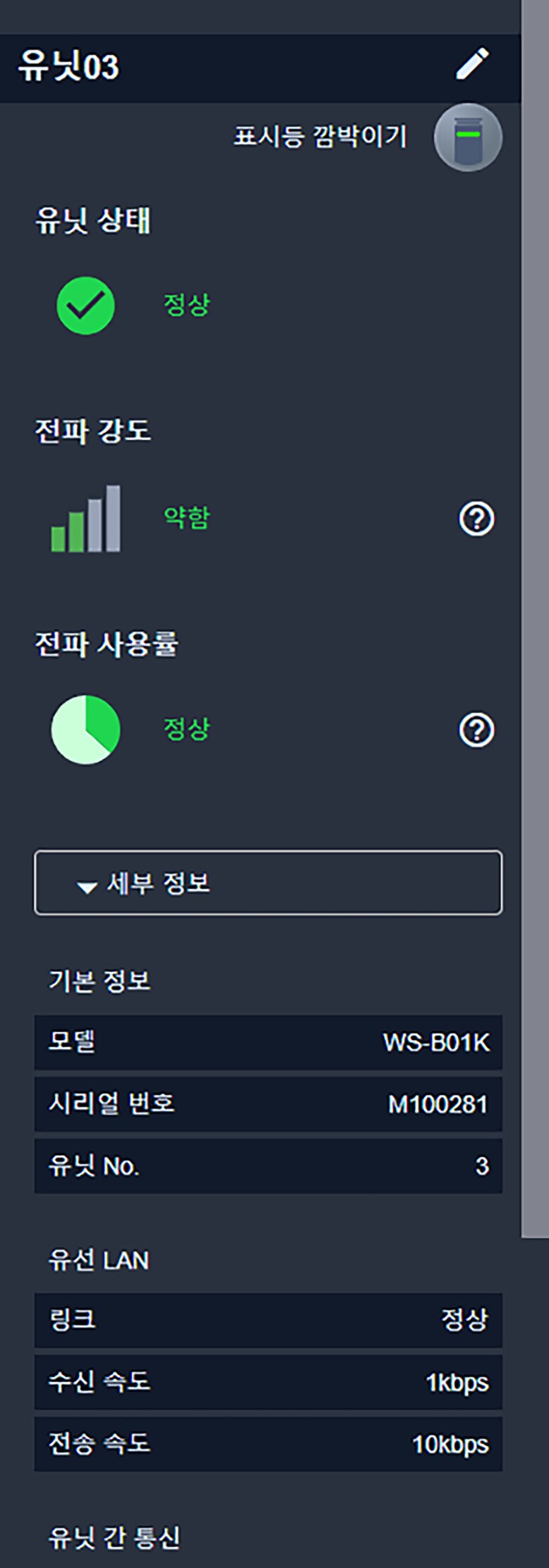
| 항목 | 설명 | ||
|---|---|---|---|
| 유닛 이름 | 선택한 유닛의 이름이 표시됩니다.  을 선택하면, 이름을 변경할 수 있습니다. 을 선택하면, 이름을 변경할 수 있습니다. | ||
| 표시등 깜박이기 | 유닛 표시등의 점등/점멸 상태를 변경합니다. 아이콘의 점등/점멸 상태와 연동되어, 유닛의 표시등이 점등/점멸합니다. | ||
| 유닛 상태 | 선택한 유닛의 상태가 표시됩니다. 무선 네트워크의 통신 상황과 마찬가지로, 경고/에러가 발생한 경우에는 아이콘과 설명문이 표시됩니다. | ||
| 전파 강도 | 유닛이 수신하는 전파 강도의 상태가 표시됩니다.
| ||
| 전파 사용률 | 주변 무선의 사용률 상태가 표시됩니다.
| ||
| 세부 정보 | 선택하면 컨트롤러의 현재 설정과 포트별 통신 상황을 확인할 수 있습니다. | ||
| 기본 정보 | |||
| 모델 | 모델 정보가 표시됩니다. | ||
| 시리얼 번호 | 시리얼 번호가 표시됩니다. | ||
| 유닛 No. | 컨트롤러 관리상의 유닛 할당 번호가 표시됩니다. | ||
| 유선 LAN | 유닛 포트의 통신 상황이 표시됩니다. | ||
| 링크 상태 | 각 포트의 링크 상태가 표시됩니다.
| ||
| 수신 속도 | 해당 포트의 수신 속도(Kbps)가 표시됩니다. | ||
| 전송 속도 | 해당 포트의 전송 속도(Kbps)가 표시됩니다. | ||
| 유닛 간 통신 | 유닛 간 통신 상태가 표시됩니다. | ||
| 주파수 | 유닛 간 통신에서 사용하는 주파수가 표시됩니다. | ||
| 채널 | 유닛 간 통신에서 사용하는 채널이 표시됩니다. | ||
| 대역폭 | 유닛 간 통신에 사용되는 대역폭이 표시됩니다. | ||
| 전파 강도*1 | 유닛이 수신하는 전파 강도(0~100%)가 표시됩니다. | ||
| 전파 사용률 | 주변 무선의 사용률(0~100%) 및 그 내역(송신, 수신, 타 기기, 노이즈)이 표시됩니다. | ||
| 액세스 포인트*2 | 액세스 포인트 기능에 의한 통신 상태가 표시됩니다. | ||
| 현재 설정 | 액세스 포인트로 사용할지 여부가 표시됩니다. | ||
| 주파수 | 액세스 포인트에서 사용 중인 주파수가 표시됩니다. | ||
| 채널 | 액세스 포인트에서 사용 중인 채널이 표시됩니다. | ||
| 대역폭 | 액세스 포인트에서 사용 중인 대역폭이 표시됩니다. | ||
| 전파 사용률 | 주변 무선의 사용률(0~100%) 및 그 내역(송신, 수신, 타 기기, 노이즈)이 표시됩니다. | ||
| 연결된 기기의 MAC 주소(전파 강도) | 액세스 포인트 기능으로 연결된 기기(최대 32대)의 MAC 주소 및 전파 강도가 표시됩니다. | ||
컨트롤러와 LAN 케이블로 연결된 유닛은 ”-“로 표시됩니다.
액세스 포인트 기능을 사용하지 않는 유닛은 ”-“로 표시됩니다.
Ver.1.5 이후부터 표시됩니다.