레이아웃 편집
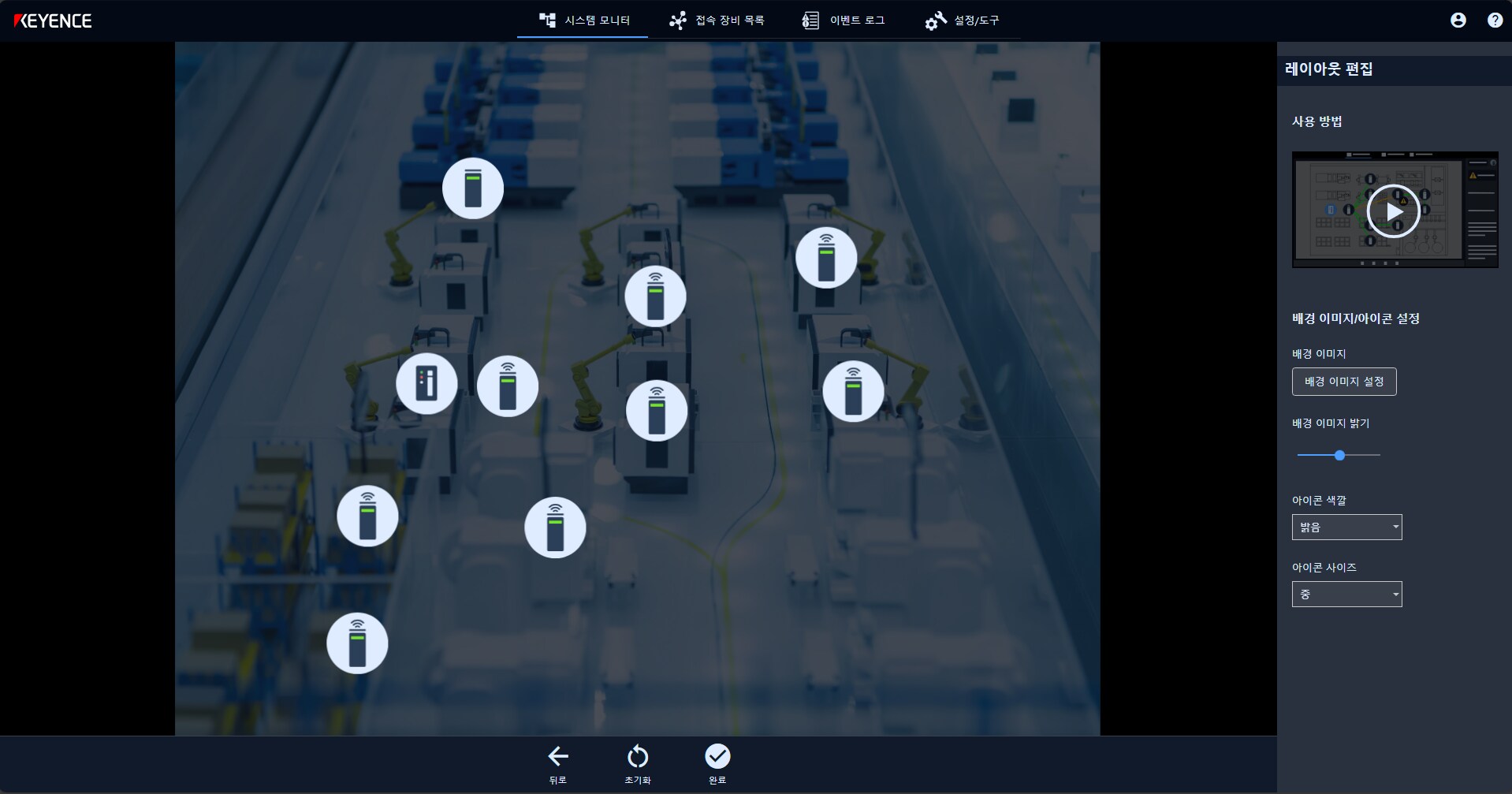
공장 내 레이아웃을 불러와 컨트롤러 및 유닛의 실제 배치와 비교하여 배치할 수 있으므로, 실제 레이아웃에 맞춰 통신 상태를 시각화할 수 있습니다.
여기에서는 기기의 레이아웃을 편집하는 방법에 대해 설명합니다.
레이아웃 편집 시작
레이아웃 편집은 레이아웃 편집 화면에서 실행합니다.
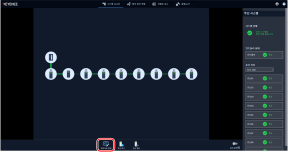
-
레이아웃 편집을 선택합니다.
레이아웃 편집 화면이 표시됩니다.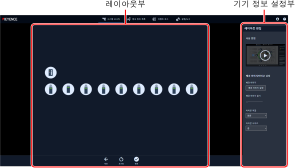
-
레이아웃을 편집합니다.
배경 이미지 설정
시스템 모니터의 배경에 표시할 이미지를 설정합니다.
-
기기 정보 설정부의 배경 이미지 설정을 선택합니다.
배경 이미지 대화상자가 표시됩니다.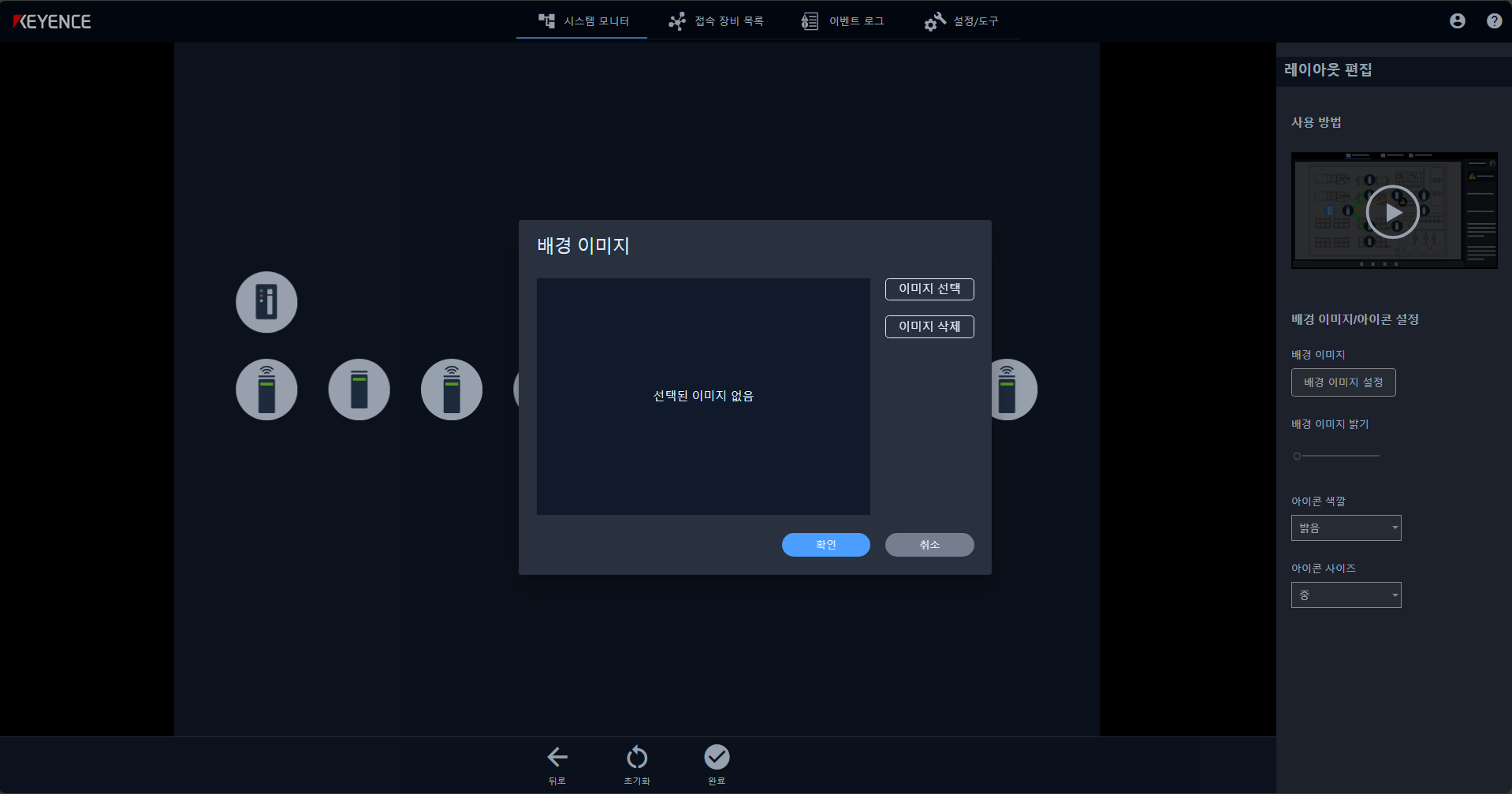
-
이미지 선택을 선택합니다.
열기 대화상자가 표시됩니다. -
배경으로 설정할 이미지를 선택하고 열기를 선택합니다.
선택한 이미지가 표시됩니다. 사용할 수 있는 이미지 확장자는 “jpg”, “jpeg”, “png”입니다.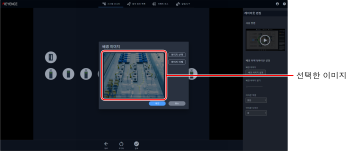
-
확인을 선택합니다.
선택한 이미지가 시스템 모니터의 배경 이미지로 설정됩니다.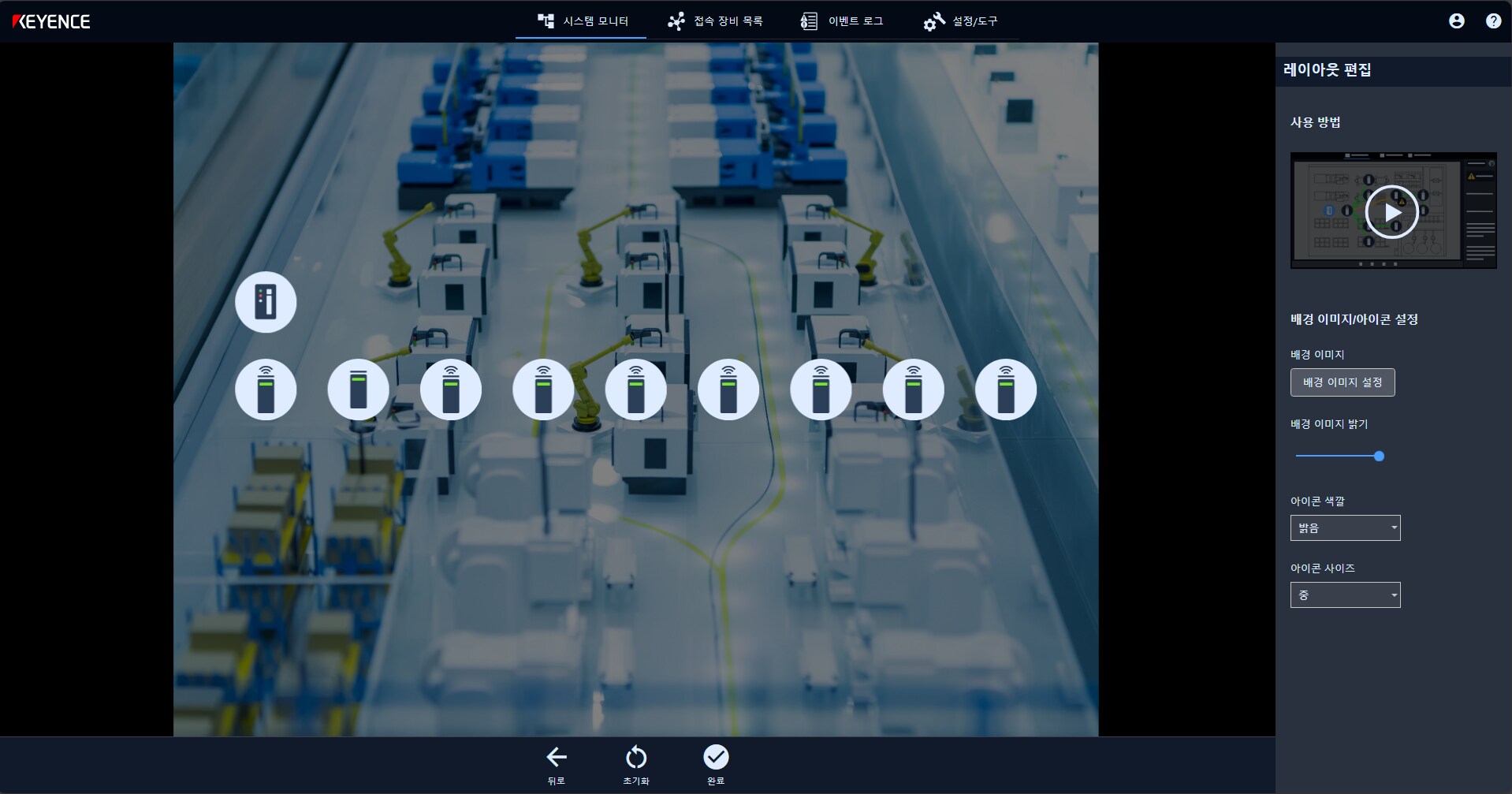
-
배경 이미지 밝기의 슬라이더 바에서 배경 이미지의 투명도를 변경합니다.
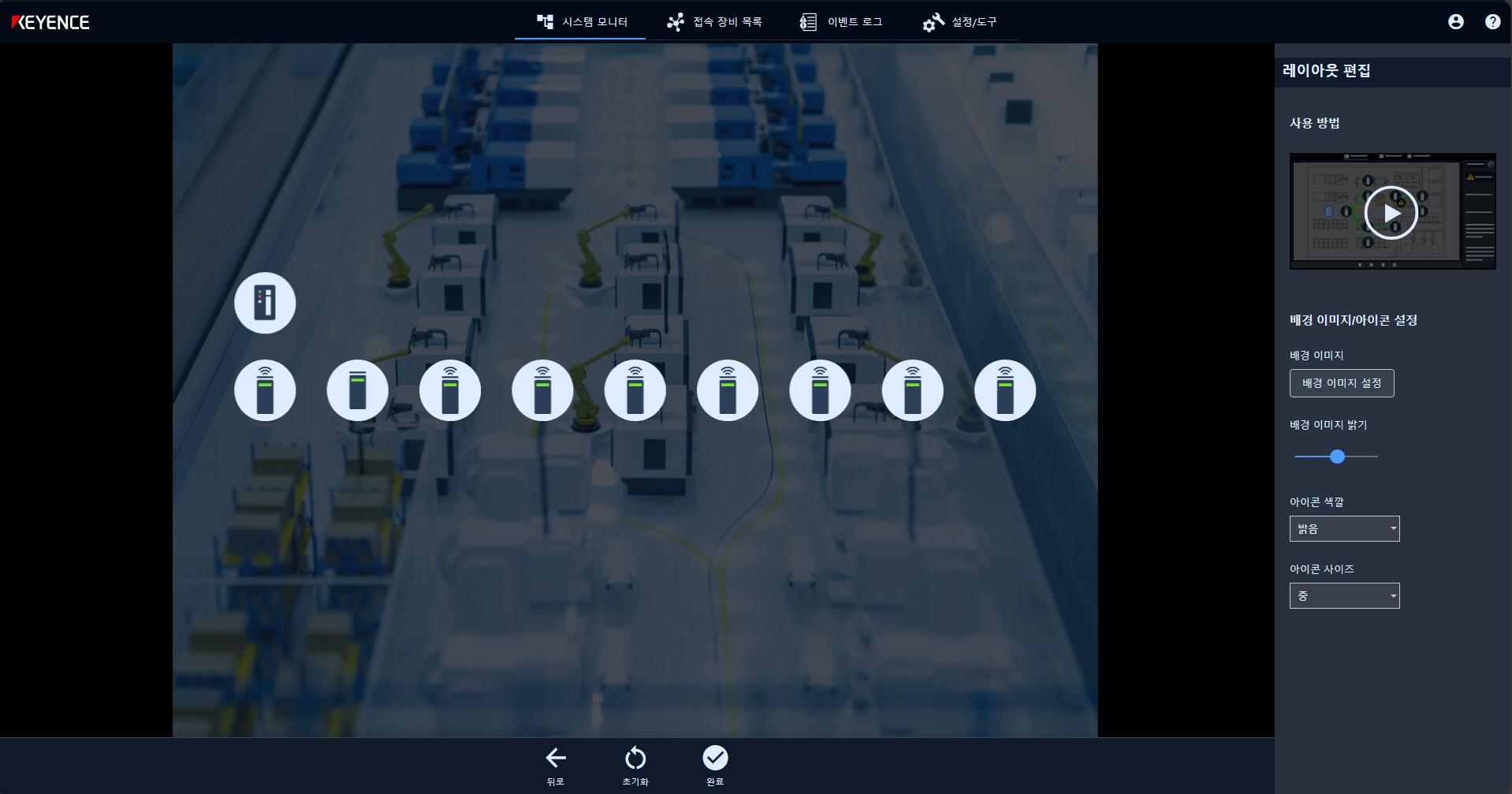
-
레이아웃 편집이 완료되면 편집 결과를 저장합니다.
레이아웃 편집 결과 저장
컨트롤러, 유닛의 위치 조정
컨트롤러나 유닛의 아이콘을 네트워크 경로를 보기 쉬운 위치로 이동하거나, 구내 레이아웃의 배경 이미지상의 실제 설치 위치에 맞춰 이동합니다.
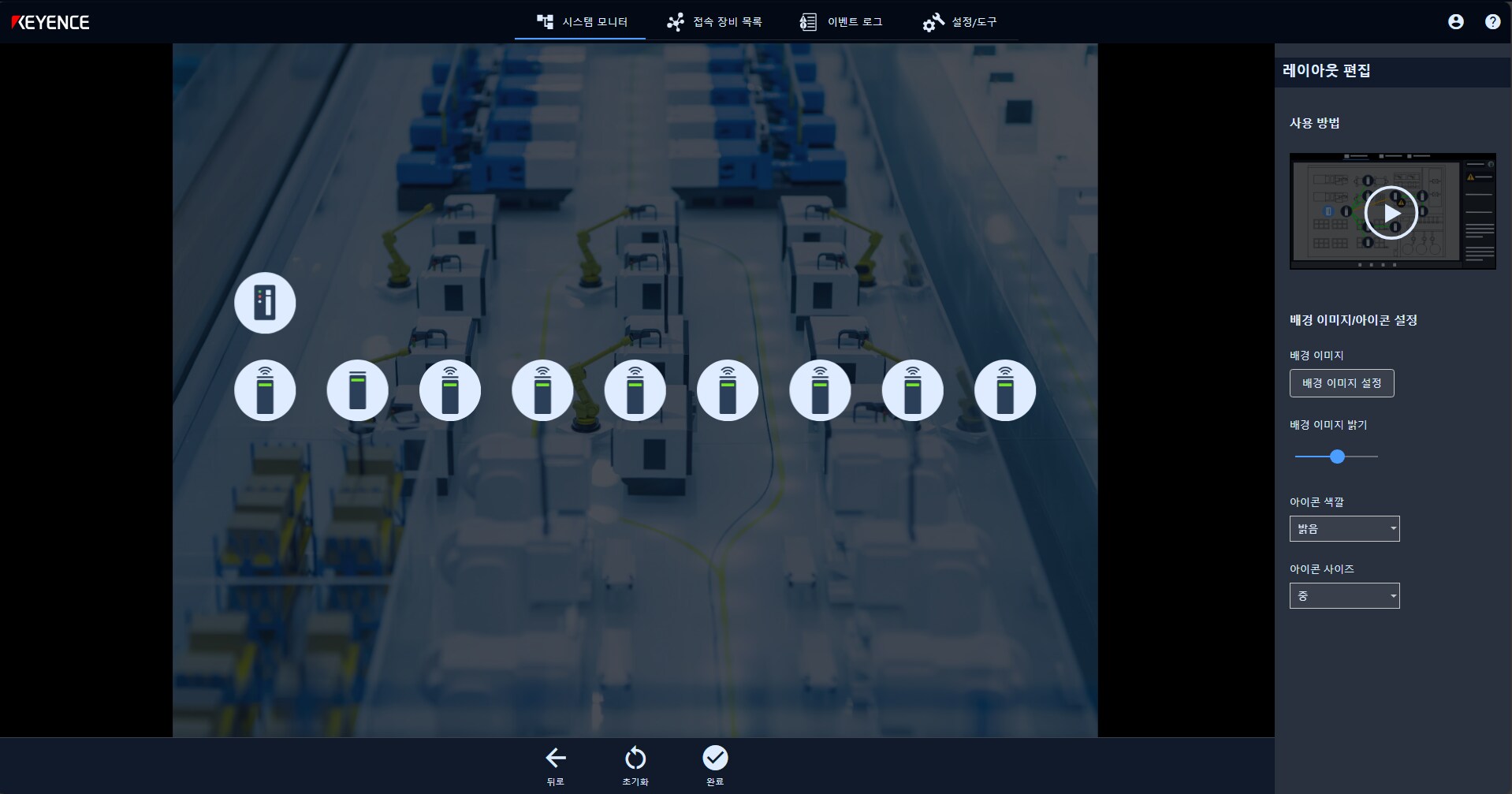
-
레이아웃부의 컨트롤러 또는 유닛 아이콘을 선택하여 드래그 앤 드롭으로 이동합니다.
-
모든 이동이 완료될 때까지 반복합니다.
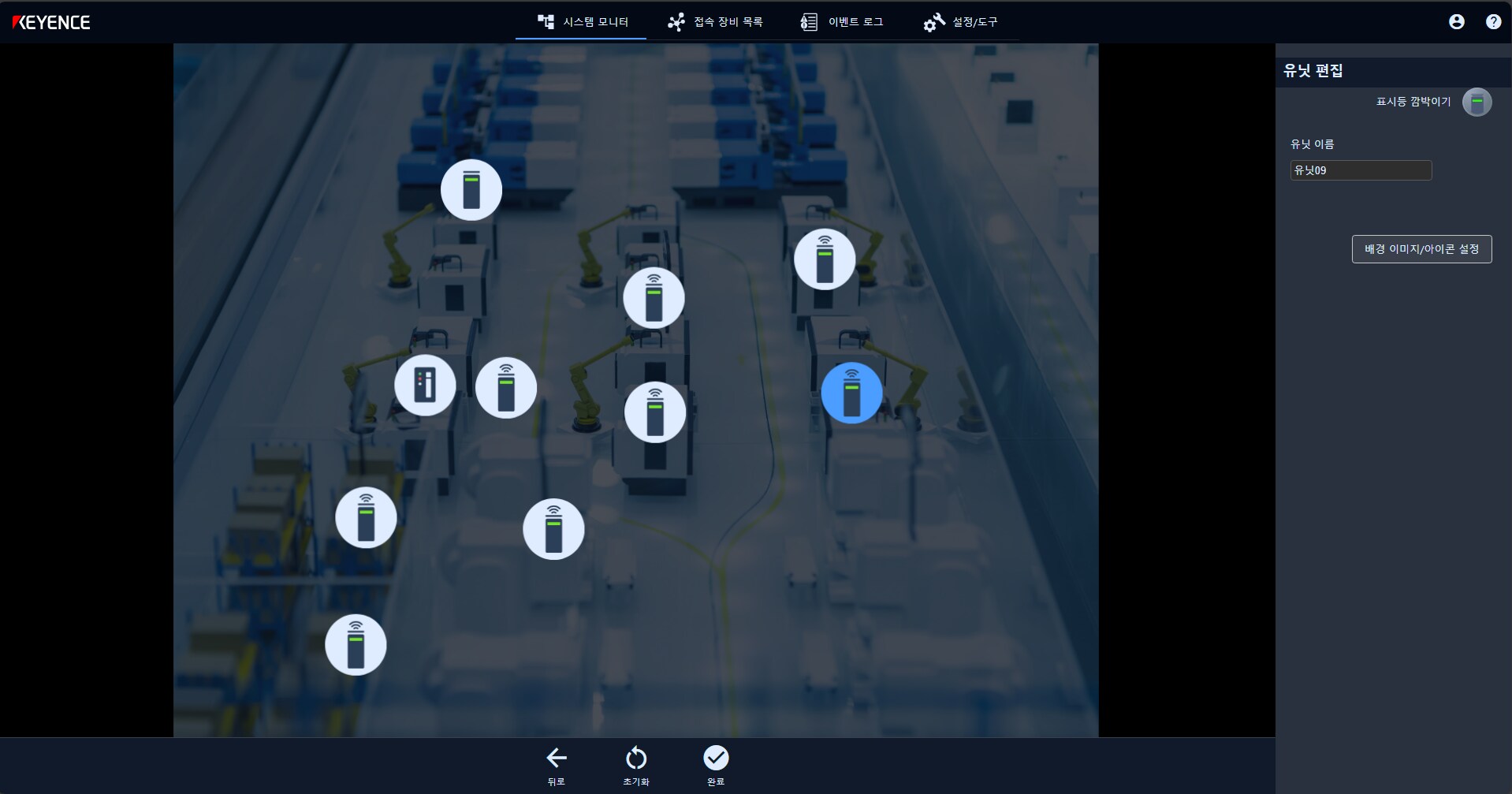
-
모든 이동이 완료되면 편집 결과를 저장합니다.
→레이아웃 편집 결과 저장
컨트롤러/유닛의 명칭 설정
컨트롤러 이름이나 유닛 추가 시 설정한 유닛 이름을 변경할 수 있습니다.
-
이름을 변경할 컨트롤러/유닛을 선택합니다.
기기 정보 설정부에 선택한 컨트롤러/유닛의 이름이 표시됩니다.
-
텍스트 박스를 선택하고, 이름을 변경합니다.
-
필요한 이름 변경이 끝나면, 편집 결과를 저장합니다.
→레이아웃 편집 결과 저장
컨트롤러 및 유닛 아이콘의 색깔과 사이즈를 변경하기
배경 이미지의 색깔과 사이즈에 맞추어, 컨트롤러/유닛 아이콘의 색깔과 사이즈를 변경할 수 있습니다.
-
기기 정보 설정부의 아이콘 색깔과 아이콘 사이즈에서 아이콘의 색깔과 사이즈를 설정합니다.
항목 설명 아이콘 색깔 아이콘의 테마 색상을 선택합니다.
- 어두움
- 밝음(초기값)
아이콘 사이즈 아이콘의 사이즈를 선택합니다.
초기값은 유닛의 개수나 무선 네트워크 구성에 따라 달라집니다.- 대
- 중
- 소
- 가장 작음
- 어두움
-
설정이 끝나면, OK를 선택합니다.
레이아웃 아이콘의 색깔과 사이즈가 변경됩니다. -
색깔과 사이즈에 문제가 없으면, 편집 결과를 저장합니다.
→레이아웃 편집 결과 저장
레이아웃을 초기화하기
레이아웃의 편집 결과를 초기화하여, 초기 설정 시의 레이아웃으로 되돌립니다.
-
초기화를 선택합니다.
초기화 확인 메시지가 표시됩니다.
-
확인을 선택합니다.
레이아웃이 초기화됩니다.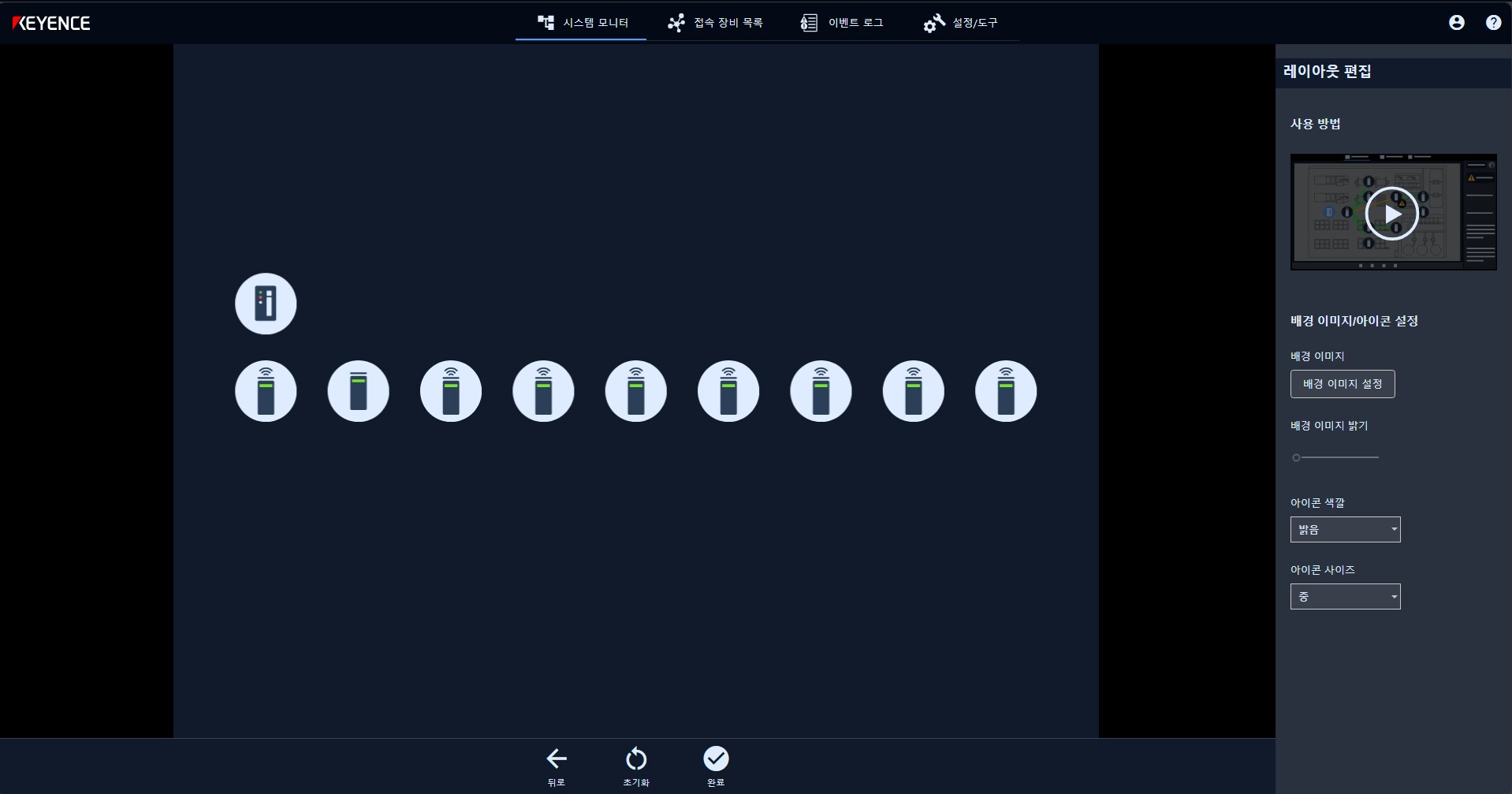
-
초기화가 끝나면, 편집 결과를 저장합니다.
→레이아웃 편집 결과 저장
레이아웃 편집 결과를 저장하기
레이아웃의 편집 결과를 저장하여 확정합니다.
-
레이아웃 편집이 끝나면, 완료를 선택합니다.
저장 확인 메시지가 표시됩니다.
-
확인을 선택합니다.
레이아웃 편집 결과의 저장이 시작되며, 저장이 끝나면 확인 메시지가 표시됩니다.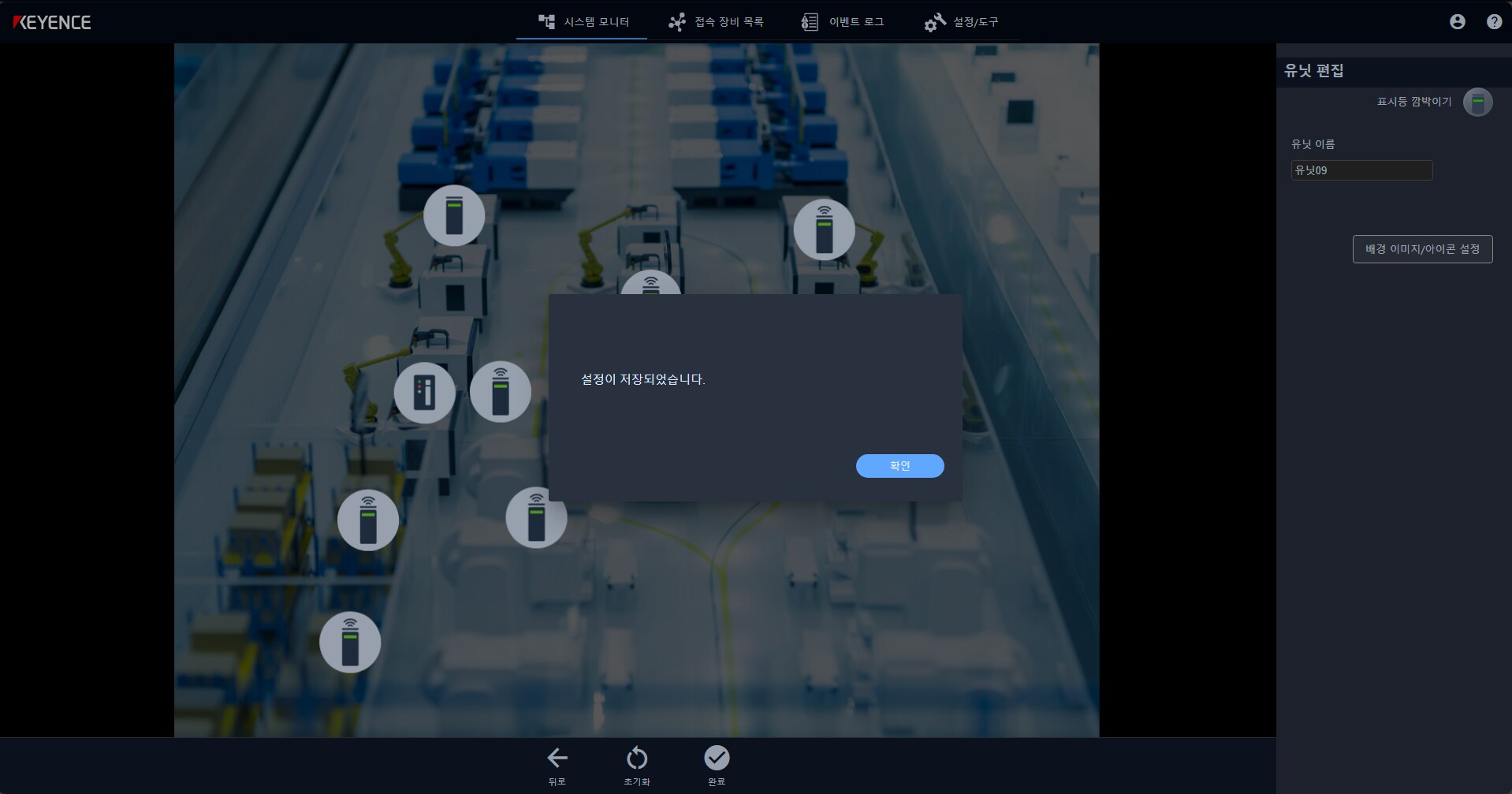
-
확인을 선택합니다.
시스템 모니터 화면으로 돌아갑니다.